суббота, 11 марта 2017 г.

Damage Decryptor

DAMAGE DECRYPToR 

Инструкция по использованию


Скачайте и сохраните загруженный файл на рабочем столе или в папке "Загрузки" (по умолчанию в браузерах). 

Используйте этот декриптор, только если ваши файлы были зашифрованы и переименованы шифровальщиком Damage Ransomware, при котором к зашифрованным файлам добавляется расширение .damage

Для начала дешифровки нужно убедиться в том, что из системы уже удалены исполняемый и вспомогательные файлы шифровальщика-вымогателя, иначе процесс шифрования будет продолжен. 

Чтобы мне не повторяться, а вам продолжить, я рекомендую сначала ознакомиться с "Общими рекомендациями" и не сделать себе ещё хуже, чем уже есть. Пункты 1-й и 2-й прочтите в первую очередь. К 3-му можно вернуться и после дешифрования. 

Для использования декриптора потребуется файл-пара, состоящая из зашифрованного файла и его незашифрованной оригинальной версии. Выберите оба файла и перетащите их на файл декриптора.


Желательно сначала попробовать дешифровать небольшое количество файлов, чтобы убедиться в корректной работе инструмента дешифровки. 

Нужно просто перетащить файл-пару на скачанный файл утилиты-дешифровщика. 
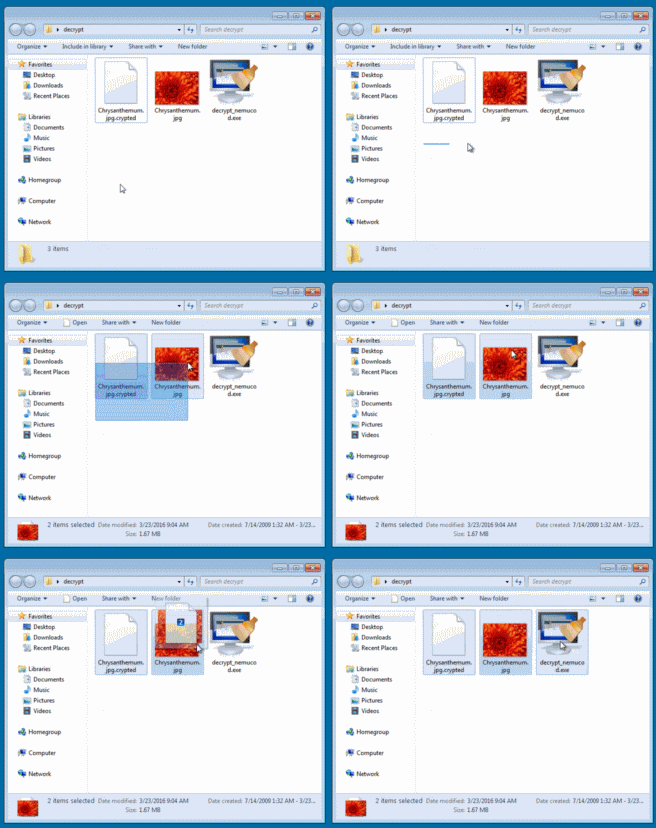
Процесс перетаска файлов на утилиту дешифровки

После перетаска файлов появится окно UAC Windows (контроля учётных записей). Прочти информацию об издателе, это Emsisoft Ltd. и нажмите кнопку "Запустить" для продолжения работы утилиты.

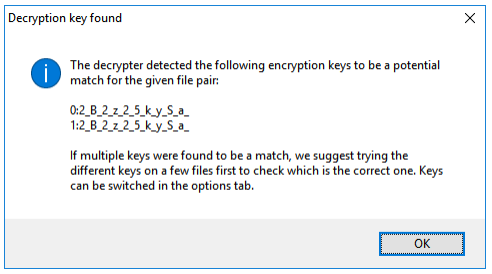
Утилита запустится в работу и попытается получить ключ дешифрования. Наберитесь терпение, этот процесс может занять несколько часов. Когда ключ будет найден, он будет отображен в новом окне.

Есть вероятность того, что ключ определён неправильно. Потому желательно сначала провести дешифровку нескольких файлов, чтобы узнать правилен ли полученный ключ. И лишь потом, при их успешной дешифровке, использовать его для дешифровки остальных файлов.

При нажатии кнопки "OK" вам нужно будет ознакомиться и согласиться с лицензионным соглашением. Для продолжения нажмите кнопку OK. Вы увидите главный экран Damage Decrypter.

По умолчанию программа сама определит локальные диски, чтобы найти и дешифровать зашифрованные файлы. При согласии и отсутствии других мест с зашифрованными файлами нажмите кнопку "Decrypt", чтобы запустить процесс дешифровки. Иначе, нажмите кнопку "Add file(s)", чтобы добавить файл(ы). 

 Если вы хотите, чтобы декриптор после дешифровки производил удаление зашифрованных файлов, то снимите галочку с опции "Keep encrypted files", которая находится во вкладке "Options". Это может быть даже необходимо, если место на жёстком диске ограничено.

Результаты дешифровки абсолютно прозрачны. Вы можете видеть их в окне вкладки "Results" вплоть до окончания дешифровки с надписью Finished!

По окончания процесса дешифровки все файлы, зашифрованные этим шифровальщиком, будут дешифрованы. 

Если вам требуется отчёт для ваших личных записей, вы можете сохранить его, нажав кнопку "Save log" или нажав на кнопку "Copy log to clipboard" скопировать его прямо в буфер обмена, чтобы вставить его в email или в сообщение на форуме, где вам оказывали помощь (если это требуется). 

После дешифрования не забудьте про "Общие рекомендации", 3-й пункт. 


Удачной дешифровки! 

ЕСЛИ НЕ ПОМОГАЕТ...
Если декриптор не может дешифровать файлы, значит они зашифрованы новой версией шифровальщика. Рекомендую вам лично связаться с разработчиком, отправить ему собранные образцы вредоносных файлов и несколько зашифрованных (документы Word и изображения в форматах JPG и PNG). 

© Amigo-A (Andrew Ivanov): All blog articles.

вторник, 7 марта 2017 г.

CryptON Decryptor

CryptON & X3M DECRYPToR 

Инструкция по использованию


Скачайте и сохраните загруженный файл на рабочем столе или в папке "Загрузки" (по умолчанию в браузерах). 

Используйте этот декриптор, только если ваши файлы были зашифрованы и переименованы шифровальщиками CryptON, Nemesis, X3M Ransomware, которыми к зашифрованным файлам добавляются следующие расширения:
.id-<id>_x3m
.id-<id>_r9oj
.id-<id>_locked
.id-<id>_locked_by_krec
.id-<id>_locked_by_perfect
.id-<id>_garryweber@protonmail.ch
.id-<id>_steaveiwalker@india.com_
.id-<id>_julia.crown@india.com_
.id-<id>_tom.cruz@india.com_
.id-<id>_CarlosBoltehero@india.com_
.id-<id>_maria.lopez1@india.com_

CryptON, Nemesis, X3M относятся к общему семейству вымогателей, используемых для целевых атак через RDP. Файлы шифруются с использованием сочетания RSA, AES-256 и SHA-256.

Для начала дешифровки нужно убедиться в том, что из системы уже удалены исполняемый и вспомогательные файлы шифровальщика-вымогателя, иначе процесс шифрования будет продолжен. 

Чтобы мне не повторяться, а вам продолжить, я рекомендую сначала ознакомиться с "Общими рекомендациями" и не сделать себе ещё хуже, чем уже есть. Пункты 1-й и 2-й прочтите в первую очередь. К 3-му можно вернуться и после дешифрования. 

Для использования CryptON-декриптора потребуется зашифрованный файл не менее 32 байт и его незашифрованная версия. Выберите оба файла и перетащите их на файл декриптора.

👉 Для этой цели вы можете использовать образцы изображений, находящиеся по пути C:\Users\Public\Pictures\Sample\. Просто посмотрите на размеры файлов и выберите незашифрованное и зашифрованное изображения, имеющие одинаковые размеры. В русской версии Windows это следующий путь
C:\Пользователи\Общие\Общие изображения\Образцы изображений\

Желательно сначала попробовать дешифровать небольшое количество файлов, чтобы убедиться в корректной работе инструмента дешифровки. 
Процесс перетаска файлов на утилиту дешифровки

После перетаска файлов утилита запустится в работу и на запрос UAC (контроля учётных записей) нажмите кнопку "Да" для продолжения ее работы. Декриптор попытается получить ключ дешифрования. Когда ключ будет найден, он будет отображен в новом окне.

Есть вероятность того, что ключ определён неправильно. Потому желательно сначала провести дешифровку нескольких файлов, чтобы узнать правилен ли полученный ключ. И лишь потом, при их успешной дешифровке, использовать его для дешифровки остальных файлов.

При нажатии кнопки "OK" вам нужно будет ознакомиться и согласиться с лицензионным соглашением. Для продолжения нажмите кнопку OK. Вы увидите главный экран CryptON Decrypter.
По умолчанию программа сама определит локальные диски, чтобы найти и дешифровать зашифрованные файлы. При согласии и отсутствии других мест с зашифрованными файлами нажмите кнопку "Decrypt", чтобы запустить процесс дешифровки. Иначе, нажмите кнопку "Add file(s)", чтобы добавить файл(ы). 

 Если вы хотите, чтобы декриптор после дешифровки производил удаление зашифрованных файлов, то снимите галочку с опции "Keep encrypted files", которая находится во вкладке "Options". Это может быть даже необходимо, если место на жёстком диске ограничено.

Результаты дешифровки абсолютно прозрачны. Вы можете видеть их в окне вкладки "Results" вплоть до окончания дешифровки с надписью Finished!

По окончания процесса дешифровки все файлы, зашифрованные этим шифровальщиком, будут дешифрованы. 

Если вам требуется отчёт для ваших личных записей, вы можете сохранить его, нажав кнопку "Save log" или нажав на кнопку "Copy log to clipboard" скопировать его прямо в буфер обмена, чтобы вставить его в email или в сообщение на форуме, где вам оказывали помощь (если это требуется). 

После дешифрования не забудьте про "Общие рекомендации", 3-й пункт. 


Удачной дешифровки! 

ЕСЛИ НЕ ПОМОГАЕТ...
Если декриптор не может дешифровать файлы, значит они зашифрованы новой версией шифровальщика. Рекомендую вам лично связаться с разработчиком, отправить ему собранные образцы вредоносных файлов и несколько зашифрованных (документы Word и несколько изображений в форматах JPG и PNG, размером как у фотографий). 

© Amigo-A (Andrew Ivanov): All blog articles.

суббота, 4 февраля 2017 г.

Stupid Decryptor

Stupid Decryptor 

Инструкция по использованию


Скачайте и сохраните загруженный файл на рабочем столе или в папке "Загрузки" (по умолчанию в браузерах). Разархивируйте. 
Файл декриптора

Теперь декрипторы Майкла Гиллеспи имеют цифровую подпись, потому ошибочный детект у некоторых антивирусов должен быть снят. 
Сведения о цифровой подписи и сертификате

Используйте этот декриптор, только если ваши файлы были заблокированы и фейк-зашифрованы некоторыми фейк-шифровальщиками так называемого условного семейства Stupid-based Ransomware, при которых на конец заблокированных или фейк-зашифрованных файлов добавляются дополнительные расширения: .deria, .fucked, .killedXXX, .lock, .Nazi, _crypt0, _nullbyte, .powned, .android и другие. 

К этой группе разработчик декриптора Майкл Гиллеспи отнёс следующих вымогателей (располагаю их по алфавиту):

AnDROid Ransomware - расширение .android - добавлено 28.03.2017
Crypt0 Ransomware - расширение _crypt0
CryptoLocker by NTK - расширение .powned  - добавлено 17.02.2017
CryptoSomware Ransomware - расширение .FailedAccess - добавлено 24.04.2017
DeriaLock Ransomware - расширение .deria
DoNotOpen Ransomware - расширение .killedXXX
EnkripsiPC Ransomware - расширение .fucked
Hitler Ransomware - расширение .Nazi
JeepersCrypt Ransomware - расширение .jeepers добавлено 22.04.2017
Manifestus Ransomware - расширение .fucked
NullByte Ransomware - расширение _nullbyte
Zyka Ransomware - расширение .lock
и другие...

См. полный пополняемый список в описании Stupid Ransomware

Для начала дешифровки нужно убедиться в том, что из системы уже удалены исполняемый и вспомогательные файлы шифровальщика-вымогателя, иначе процесс фейк-шифрования будет продолжен. 

Чтобы мне не повторяться, а вам продолжить, я рекомендую сначала ознакомиться с "Общими рекомендациями" и не сделать себе ещё хуже, чем уже есть. Пункты 1-й и 2-й прочтите в первую очередь. К 3-му можно вернуться и после дешифрования. 

Желательно сначала попробовать дешифровать небольшое количество файлов, чтобы убедиться в корректной работе инструмента дешифровки с вашими файлами. 
Окно декриптора

Окно "О декрипторе"
Если вы хотите, чтобы декриптор после дешифровки производил удаление зашифрованных файлов, то ДО НАЧАЛА ДЕШИФРОВАНИЯ поставьте галочку на опции "Delete Encrypted Files", которая находится в меню "Settings". Это может быть даже необходимо, если место на жёстком диске ограничено.
Для начала дешифрования нажмите кнопку "Select Directory" и укажите на папку с пострадавшими файлами. После выбора нажмите кнопку "Decrypt", чтобы запустить процесс восстановления файлов. 

По окончании после списка дешифрованных файлов будет надпись Successfully decrypted files!, которая сообщает об успешной дешифровке. 

Обо всех неудачах дешифрования сообщайте в комментариях. Мы сообщим автору, чтобы он внес корректировки. 

После дешифрования не забудьте про "Общие рекомендации", 3-й пункт. 

Удачной дешифровки! 

ЕСЛИ НЕ ПОМОГАЕТ...
Если декриптор не может дешифровать файлы, значит они зашифрованы новой версией шифровальщика. Рекомендую вам лично связаться с разработчиком, отправить ему собранные образцы вредоносных файлов и несколько зашифрованных (документы Word и изображения в форматах JPG и PNG). 

© Amigo-A (Andrew Ivanov): All blog articles.

пятница, 27 января 2017 г.

CryptConsole Decrypter

CryptConsole Decrypter 

Инструкция по использованию

В сообщении Demonslay335 есть ссылка, я убрал ее здесь, чтобы поисковики не ругались. 

Скачайте и сохраните загруженный файл на рабочем столе или в папке "Загрузки" (по умолчанию в браузерах). Разархивируйте. 
Файл декриптора

Используйте этот декриптор, только если ваши файлы были фейк-зашифрованы и переименованы фейк-шифровальщиком CryptConsole Ransomware, при котором на конец фейк-зашифрованного и переименованного файла добавляются дополнительные расширения: 
.unCrypte@outlook.com_<random_chars>
.decipher_ne@outlook.com_<random_chars>

👉 Но для зашифрованных после 19 июня 2018 года файлов это не будет работать. Вымогатели исправили ошибку в шифровании, благодаря которой файлы можно было расшифровать. 

Для начала дешифровки нужно убедиться в том, что из системы уже удалены исполняемый и вспомогательные файлы шифровальщика-вымогателя, иначе процесс фейк-шифрования будет продолжен. 

Чтобы мне не повторяться, а вам продолжить, я рекомендую сначала ознакомиться с "Общими рекомендациями" и не сделать себе ещё хуже, чем уже есть. Пункты 1-й и 2-й прочтите в первую очередь. К 3-му можно вернуться и после дешифрования. 

Желательно сначала попробовать дешифровать небольшое количество файлов, чтобы убедиться в корректной работе инструмента дешифровки с вашими файлами. 

Окно декриптора

Если вы хотите, чтобы декриптор после дешифровки производил удаление зашифрованных файлов, то ДО НАЧАЛА ДЕШИФРОВАНИЯ поставьте галочку на опции "Delete Encrypted Files", которая находится в меню "Settings". Это может быть даже необходимо, если место на жёстком диске ограничено.


Для начала дешифрования нажмите кнопку "Select Directory" и укажите на папку с пострадавшими файлами. После выбора нажмите кнопку "Decrypt", чтобы запустить процесс восстановления файлов. 

По окончании после списка дешифрованных файлов будет надпись Successfully decrypted files!, которая сообщает о успешной дешифровке. 

Обо всех неудачах дешифрования сообщайте в комментариях. Мы сообщим автору, чтобы он внес корректировки. 

После дешифрования не забудьте про "Общие рекомендации", 3-й пункт. 

Удачной дешифровки! 

ЕСЛИ НЕ ПОМОГАЕТ...
Если декриптор не может дешифровать файлы, значит они зашифрованы новой версией шифровальщика. Рекомендую вам лично связаться с разработчиком, отправить ему собранные образцы вредоносных файлов и несколько зашифрованных (документы Word и изображения в форматах JPG и PNG). 

© Amigo-A (Andrew Ivanov): All blog articles.

четверг, 12 января 2017 г.

MRCR Decryptor

MRCR Decryptor 

Инструкция по использованию


Скачайте и сохраните загруженный файл на рабочем столе или в папке "Загрузки" (по умолчанию в браузерах). 

Используйте этот декриптор, только если ваши файлы были зашифрованы и переименованы шифровальщиком MerryChristmas (MRCR, X-Mas) Ransomware, при котором на конец зашифрованного и переименованного файла добавляются дополнительные расширения .MRCR1, .PEGS1, .RARE1, .RMCM1, в зависимости от версии шифровальщика. 

Для начала дешифровки нужно убедиться в том, что из системы уже удалены исполняемый и вспомогательные файлы шифровальщика-вымогателя, иначе процесс шифрования будет продолжен. 

Чтобы мне не повторяться, а вам продолжить, я рекомендую сначала ознакомиться с "Общими рекомендациями" и не сделать себе ещё хуже, чем уже есть. Пункты 1-й и 2-й прочтите в первую очередь. К 3-му можно вернуться и после дешифрования. 

Для использования декриптора потребуется файл-пара, состоящая из зашифрованного файла и его незашифрованной оригинальной версии. Выберите оба файла и перетащите их на файл декриптора. Если имена файлов представлены в зашифрованном виде, то просмотрите размер файла, чтобы определить правильный файл. Зашифрованный и исходный файл будут иметь тот же размер для файлов в пределах от 64 Кбайт и 100 Мб. Декриптор обновлен 20 февраля! 

Желательно брать для определения ключа дешифровки файлы наибольшего размера, оригиналы которых сможете найти, тогда с большей вероятностью обнаруженный декриптором ключ будет более универсальным и подойдёт для большего количества зашифрованных файлов. 

Желательно сначала попробовать дешифровать небольшое количество файлов, чтобы убедиться в корректной работе инструмента дешифровки. 

Процесс перетаска файлов на утилиту дешифровки

После перетаска файлов утилита запустится в работу и на запрос UAC (контроля учётных записей) нажмите кнопку "Да" для продолжения ее работы. Декриптор попытается получить ключ дешифрования. Когда ключ будет найден, он будет отображен в новом окне.
 
Найден ключ дешифровки (на английском)

Есть вероятность того, что ключ определён неправильно. Потому желательно сначала провести дешифровку нескольких файлов, чтобы узнать правилен ли полученный ключ. И лишь потом, при их успешной дешифровке, использовать его для дешифровки остальных файлов.

Если процесс перетаска выдаёт ошибку, попробуйте запустить декриптор и добавить файлы из его окна. Эти действия должны быть равнозначны, но нюансы и возможные ошибки не исключены. 

При нажатии кнопки "OK" вам нужно будет ознакомиться и согласиться с лицензионным соглашением. Для продолжения нажмите кнопку OK. Вы увидите главный экран MRCR Decrypter, такой, как показано ниже.
По умолчанию программа сама определит локальные диски, чтобы найти и дешифровать зашифрованные файлы. При согласии и отсутствии других мест с зашифрованными файлами нажмите кнопку "Decrypt", чтобы запустить процесс дешифровки. Иначе, нажмите кнопку "Add file(s)", чтобы добавить файл(ы). 


 Если вы хотите, чтобы декриптор после дешифровки производил удаление зашифрованных файлов, то снимите галочку с опции "Keep encrypted files", которая находится во вкладке "Options". Это может быть даже необходимо, если место на жёстком диске ограничено.
Результаты дешифровки абсолютно прозрачны. Вы можете видеть их в окне вкладки "Results" вплоть до окончания дешифровки с надписью Finished!

По окончания процесса дешифровки все файлы, зашифрованные этим шифровальщиком, будут дешифрованы. 

Если вам требуется отчёт для ваших личных записей, вы можете сохранить его, нажав кнопку "Save log" или нажав на кнопку "Copy log to clipboard" скопировать его прямо в буфер обмена, чтобы вставить его в email или в сообщение на форуме, где вам оказывали помощь (если это требуется). 

После дешифрования не забудьте про "Общие рекомендации", 3-й пункт. 

Удачной дешифровки! 

ЕСЛИ НЕ ПОМОГАЕТ...
Если декриптор не может дешифровать файлы, значит они зашифрованы новой версией шифровальщика. Рекомендую вам лично связаться с разработчиком, отправить ему собранные образцы вредоносных файлов и несколько зашифрованных (документы Word и изображения в форматах JPG и PNG). 

© Amigo-A (Andrew Ivanov): All blog articles.

Marlboro Decryptor

Marlboro Decryptor 

Инструкция по использованию


Скачайте и сохраните загруженный файл на рабочем столе или в папке "Загрузки" (по умолчанию в браузерах). 

Используйте этот декриптор, только если ваши файлы были зашифрованы шифровальщиком Marlboro Ransomware, при котором на конец зашифрованного файла добавляются дополнительное расширение .oops 

Из-за ошибки в коде шифровальщика обрезаются последние 7 байт после шифрования. К сожалению, декриптор тоже не сможет реконструировать эти потерянные байты. 

Для начала дешифровки нужно убедиться в том, что из системы уже удалены исполняемый и вспомогательные файлы шифровальщика-вымогателя, иначе процесс шифрования будет продолжен. 

Чтобы мне не повторяться, а вам продолжить, я рекомендую сначала ознакомиться с "Общими рекомендациями" и не сделать себе ещё хуже, чем уже есть. Пункты 1-й и 2-й прочтите в первую очередь. К 3-му можно вернуться и после дешифрования. 

Для использования декриптора вам потребуется зашифрованный файл размером не менее 640 байт и его незашифрованная версия. Выберите оба файла и перетащите их на файл декриптора, чтобы начать процесс дешифровки. Если в системе зашифрованы все нужные файлы, поищите на флешках, дисках... Один файл всё же найти можно.   

Желательно сначала попробовать дешифровать небольшое количество файлов, чтобы убедиться в корректной работе инструмента дешифровки. 


Процесс перетаска файлов на утилиту дешифровки


После перетаска файлов утилита запустится в работу и на запрос UAC (контроля учётных записей) нажмите кнопку "Да" для продолжения ее работы. Декриптор попытается получить ключ дешифрования. Когда ключ будет найден, он будет отображен в новом окне.
Найден ключ дешифровки (на английском)

Есть вероятность того, что ключ определён неправильно. Потому желательно сначала провести дешифровку нескольких файлов, чтобы узнать правилен ли полученный ключ. И лишь потом, при их успешной дешифровке, использовать его для дешифровки остальных файлов.


При нажатии кнопки "OK" вам нужно будет ознакомиться и согласиться с лицензионным соглашением. Для продолжения нажмите кнопку OK. Вы увидите главный экран Decrypter, такой, как показано ниже.


По умолчанию программа сама определит локальные диски, чтобы найти и дешифровать зашифрованные файлы. При согласии и отсутствии других мест с зашифрованными файлами нажмите кнопку "Decrypt", чтобы запустить процесс дешифровки. Иначе, нажмите кнопку "Add file(s)", чтобы добавить файл(ы). 
 Если вы хотите, чтобы декриптор после дешифровки производил удаление зашифрованных файлов, то снимите галочку с опции "Keep encrypted files". Это может быть даже необходимо, если место на жёстком диске ограничено.

Результаты дешифровки абсолютно прозрачны. Вы можете видеть их в окне вкладки "Results" вплоть до окончания дешифровки с надписью Finished!


По окончания процесса дешифровки все файлы, зашифрованные этим шифровальщиком, будут дешифрованы. 

Если вам требуется отчёт для ваших личных записей, вы можете сохранить его, нажав кнопку "Save log" или нажав на кнопку "Copy log to clipboard" скопировать его прямо в буфер обмена, чтобы вставить его в email или в сообщение на форуме, где вам оказывали помощь (если это требуется). 

После дешифрования не забудьте про "Общие рекомендации", 3-й пункт. 


Удачной дешифровки! 

ЕСЛИ НЕ ПОМОГАЕТ...
Если декриптор не может дешифровать файлы, значит они зашифрованы новой версией шифровальщика. Рекомендую вам лично связаться с разработчиком, отправить ему собранные образцы вредоносных файлов и несколько зашифрованных (документы Word и изображения в форматах JPG и PNG). 

© Amigo-A (Andrew Ivanov): All blog articles.

среда, 4 января 2017 г.

Globe3 Decryptor

Globe3 Decryptor 

Инструкция по использованию


Скачайте и сохраните загруженный файл на рабочем столе или в папке "Загрузки" (по умолчанию в браузерах). 

Используйте этот декриптор, только если ваши файлы были зашифрованы шифровальщиком Globe3 Ransomware, при котором на конец зашифрованного и переименованного файла добавляются дополнительные расширения .decrypt2017 или .hnumkhotep или некоторые другие, в зависимости от версии шифровальщика. 

Для начала дешифровки нужно убедиться в том, что из системы уже удалены исполняемый и вспомогательные файлы шифровальщика-вымогателя, иначе процесс шифрования будет продолжен. 

Чтобы мне не повторяться, а вам продолжить, я рекомендую сначала ознакомиться с "Общими рекомендациями" и не сделать себе ещё хуже, чем уже есть. Пункты 1-й и 2-й прочтите в первую очередь. К 3-му можно вернуться и после дешифрования. 

Для использования декриптора потребуется файл-пара, состоящая из зашифрованного файла и его незашифрованной оригинальной версии. Выберите оба файла и перетащите их на файл декриптора. Если имена файлов представлены в зашифрованном виде, то просмотрите размер файла, чтобы определить правильный файл. Зашифрованный и исходный файл будут иметь тот же размер для файлов больше 64 Кб.

Из-за ошибки в этом крипто-вымогателе, дешифрованные файлы размером менее 64 Кбайт будут на 15 байт больше, чем оригиналы. Для большинства форматов файлов это вряд ли вызовет проблемы. Однако, если ваши приложения жалуются на поврежденные файловые форматы, возможно, придётся вручную удалить конечные нулевые байты в конце файла с помощью шестнадцатеричного редактора. Но, если у вас нет такого опыта, то и приобретать его сейчас, поверьте, не нужно. 

Желательно сначала попробовать дешифровать небольшое количество файлов, чтобы убедиться в корректной работе инструмента дешифровки. 

Процесс перетаска файлов на утилиту дешифровки


После перетаска файлов утилита запустится в работу и на запрос UAC (контроля учётных записей) нажмите кнопку "Да" для продолжения ее работы. Декриптор попытается получить ключ дешифрования. Когда ключ будет найден, он будет отображен в новом окне.
Найден ключ дешифровки (на английском)

Есть вероятность того, что ключ определён неправильно. Потому желательно сначала провести дешифровку нескольких файлов, чтобы узнать правилен ли полученный ключ. И лишь потом, при их успешной дешифровке, использовать его для дешифровки остальных файлов.

При нажатии кнопки "OK" вам нужно будет ознакомиться и согласиться с лицензионным соглашением. Для продолжения нажмите кнопку OK. Вы увидите главный экран Globe3 Decrypter, такой, как показано ниже.

По умолчанию программа сама определит локальные диски, чтобы найти и дешифровать зашифрованные файлы. При согласии и отсутствии других мест с зашифрованными файлами нажмите кнопку "Decrypt", чтобы запустить процесс дешифровки. Иначе, нажмите кнопку "Add file(s)", чтобы добавить файл(ы). 

 Если вы хотите, чтобы декриптор после дешифровки производил удаление зашифрованных файлов, то снимите галочку с опции "Keep encrypted files". Это может быть даже необходимо, если место на жёстком диске ограничено.

Результаты дешифровки абсолютно прозрачны. Вы можете видеть их в окне вкладки "Results" вплоть до окончания дешифровки с надписью Finished!

По окончания процесса дешифровки все файлы, зашифрованные этим шифровальщиком, будут дешифрованы. 

Если вам требуется отчёт для ваших личных записей, вы можете сохранить его, нажав кнопку "Save log" или нажав на кнопку "Copy log to clipboard" скопировать его прямо в буфер обмена, чтобы вставить его в email или в сообщение на форуме, где вам оказывали помощь (если это требуется). 

После дешифрования не забудьте про "Общие рекомендации", 3-й пункт. 

Detailed usage guide (in English)

Удачной дешифровки! 

ЕСЛИ НЕ ПОМОГАЕТ...
Если декриптор не может дешифровать файлы, значит они зашифрованы новой версией шифровальщика. Рекомендую вам лично связаться с разработчиком, отправить ему собранные образцы вредоносных файлов и несколько зашифрованных (документы Word и изображения в форматах JPG и PNG). 

© Amigo-A (Andrew Ivanov): All blog articles.